Excel 2013 : les nouveautés
 Dans la suite du billet publié hier, voici un zoom sur Excel 2013. La nouvelle version d’Office est avant tout dans la continuité de la version 2010, c’est bien entendu le cas pour Excel. Et les nouveautés apportées par Microsoft à la Consumer Preview accessible depuis une semaine le démontrent. Ainsi pour Excel 2010, le thème de la Business Intelligence était mis en avant, avec des fonctions spécifiquement dédiées à l’analyse de données, avec une grande simplicité d’usages. Pourtant à l’usage on retient d’Excel 2013, une plus grande facilité de mise en œuvre de fonctions « anciennes » (par exemple les tableaux croisés dynamiques, les formatages automatiques, la création de graphiques…), et de nouvelles fonctions, en particulier PowerView, annoncée lors du lancement de SQL Server 2012, et qui pour sa partie cliente est proposée en tant qu’add-on d’Excel 2013.
En bref, de belles avancées qui permettront aux utilisateurs ayant des besoins d’analyse de chiffres, d’obtenir des résultats très professionnels, sans pour autant avoir besoin d’investir de façon marquée sur la formation à des outils ou des fonctions avancées.
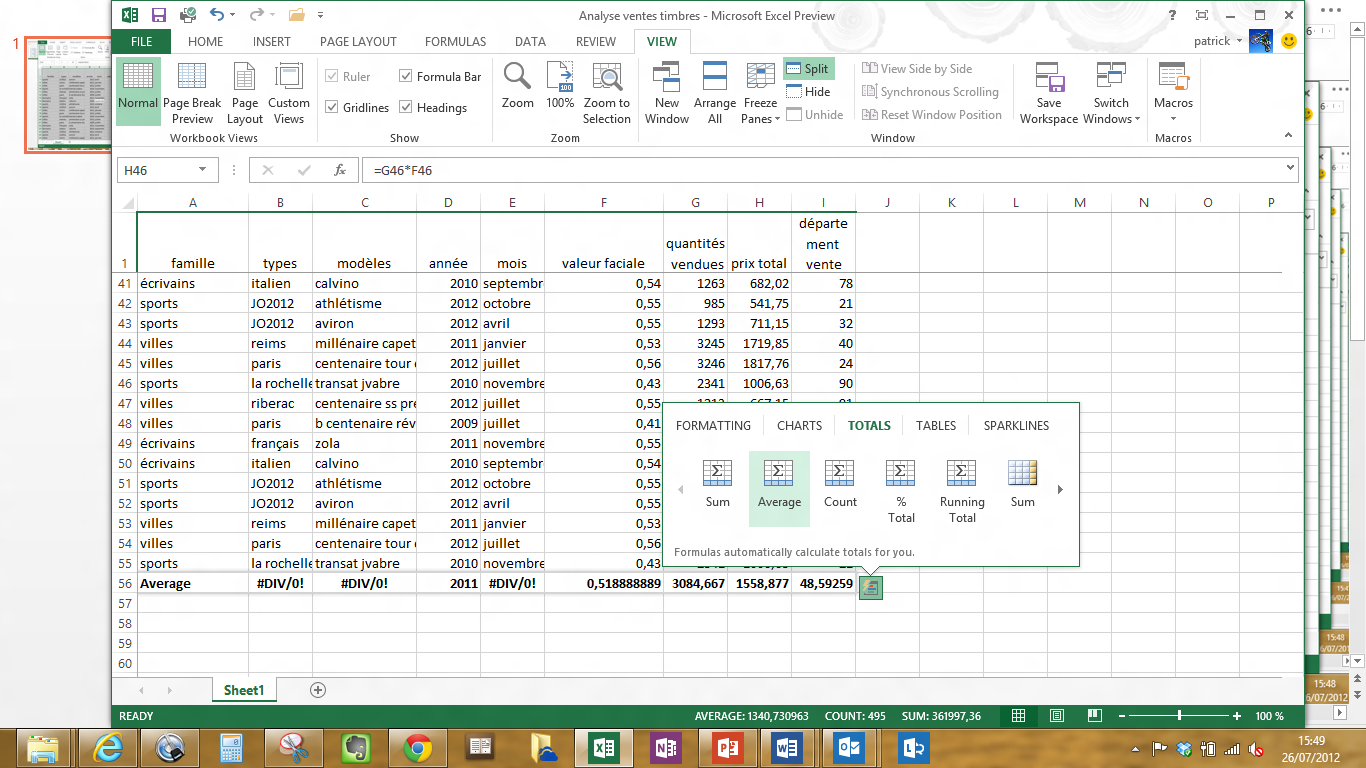
Je vais rapidement parcourir ces éléments (nouvelles fonctions, et anciennes fonctionnalités plus simples à utiliser) maintenant. Vous trouverez en bas de billet quelques copies d’écran réalisées sur mon PC pour illustrer les différents éléments décrits.
J’ai pour l’occasion créé un fichier Excel qui contient une base de données de suivi de ventes de timbres poste (ci-dessous) et sur laquelle je vais poursuivre quelques analyses.

La Consumer Preview d’Office 2013 étant en anglais uniquement, je conserve les noms de commandes dans la même langue.
Les fonctions de Quick Analysis
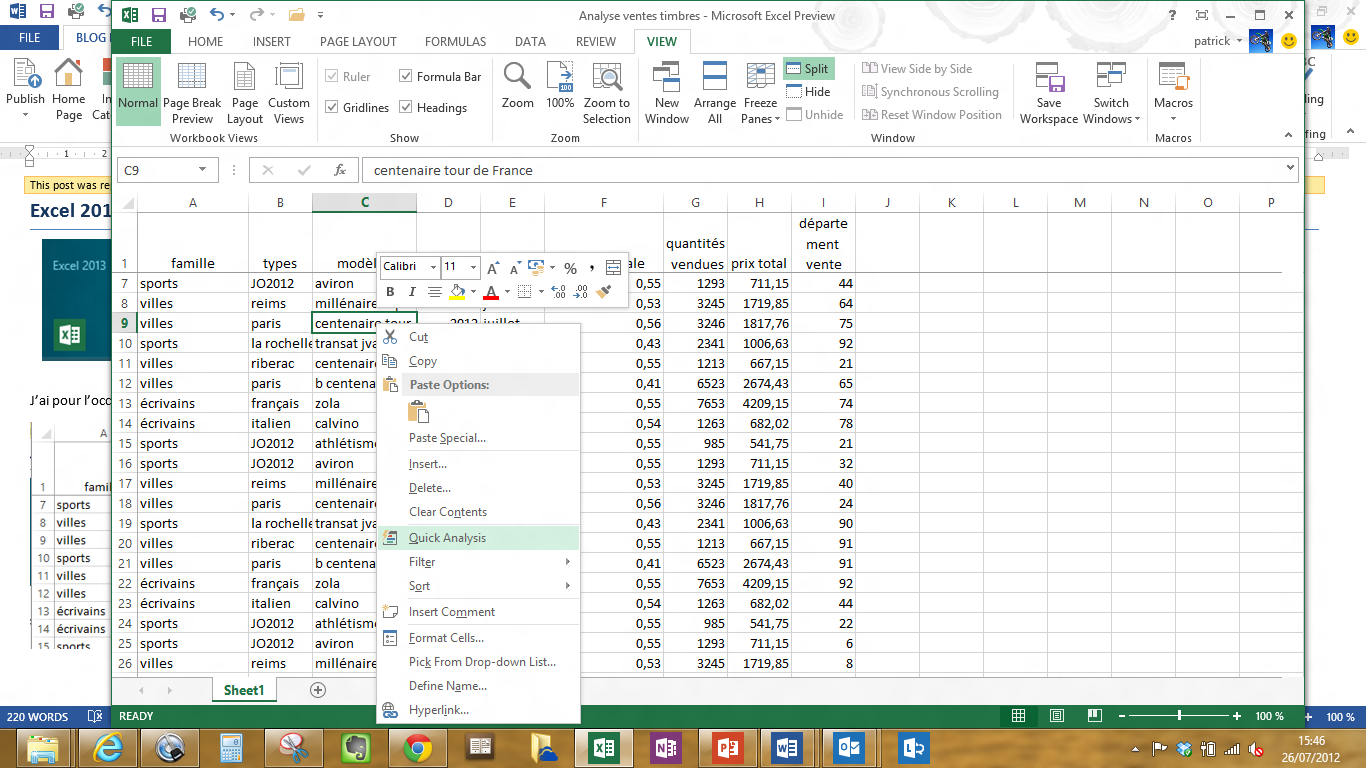
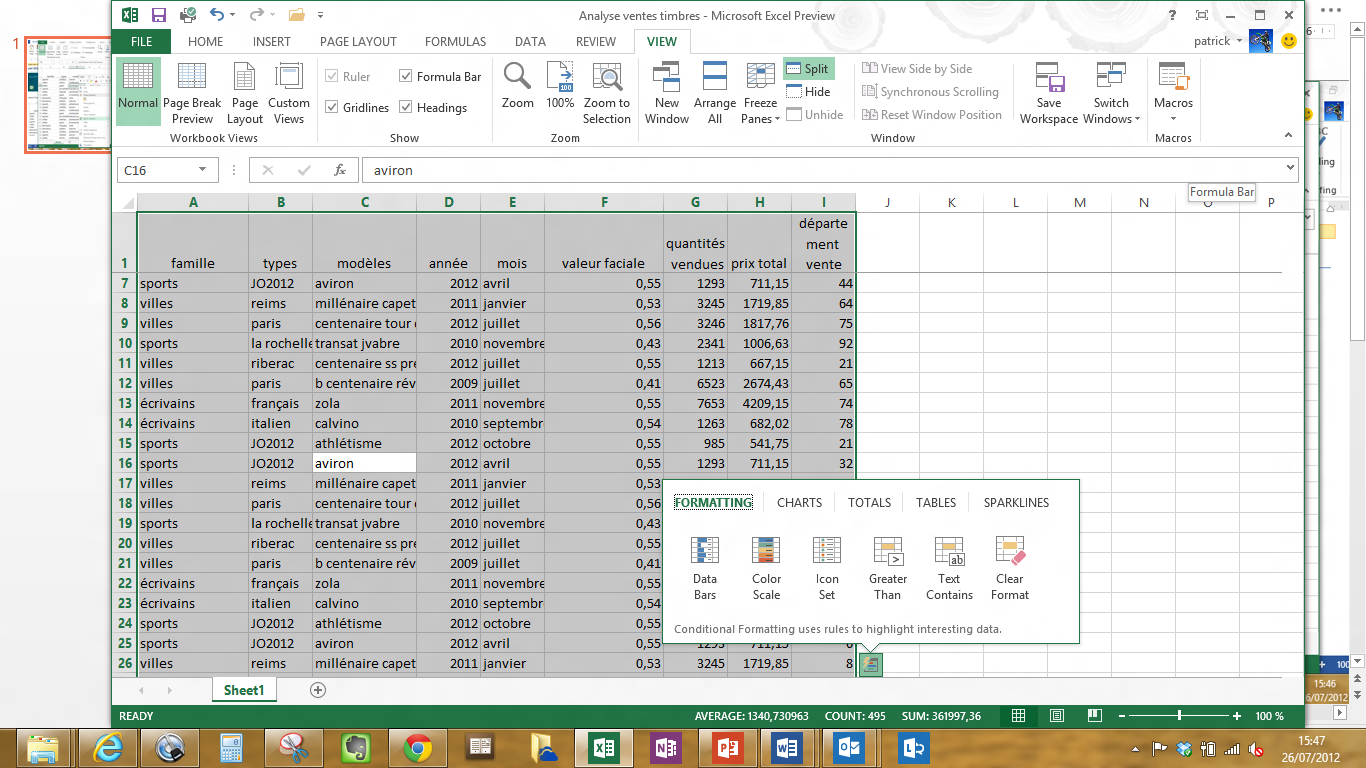
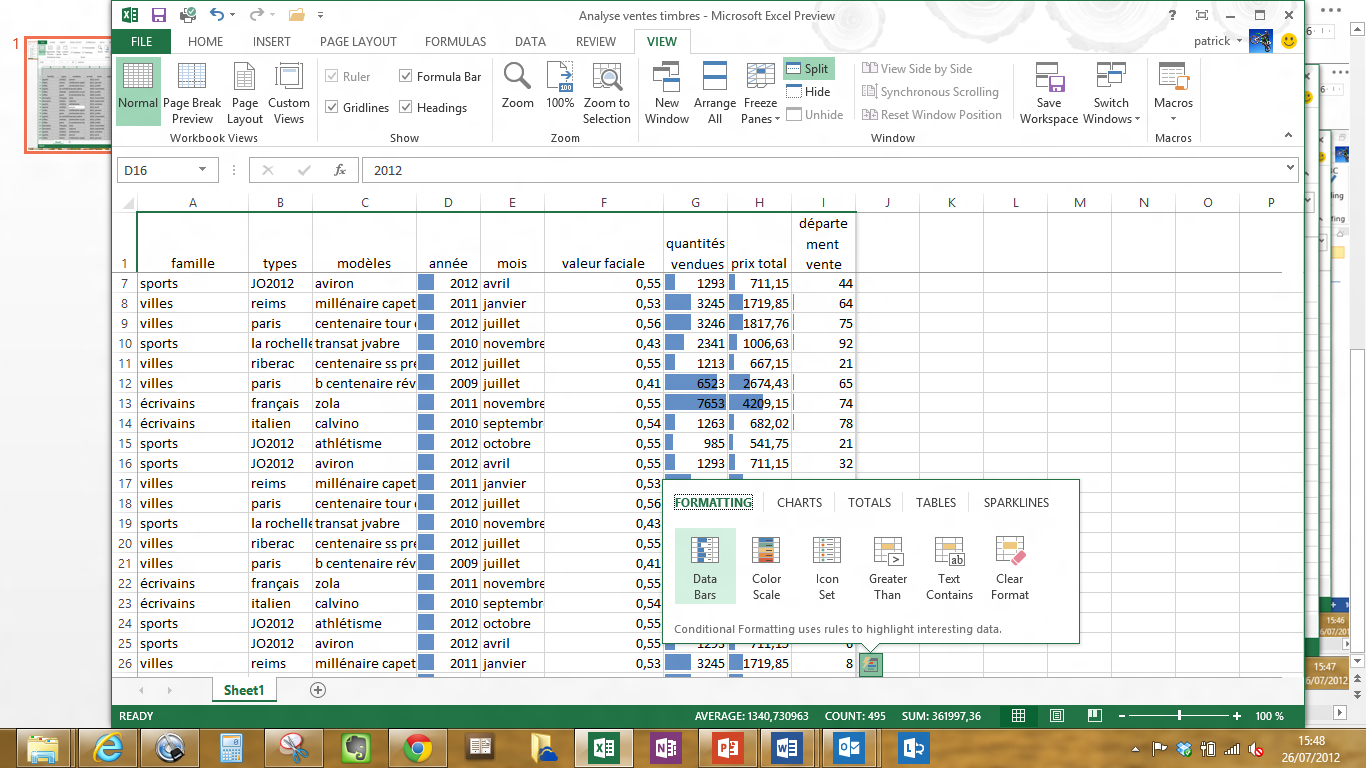
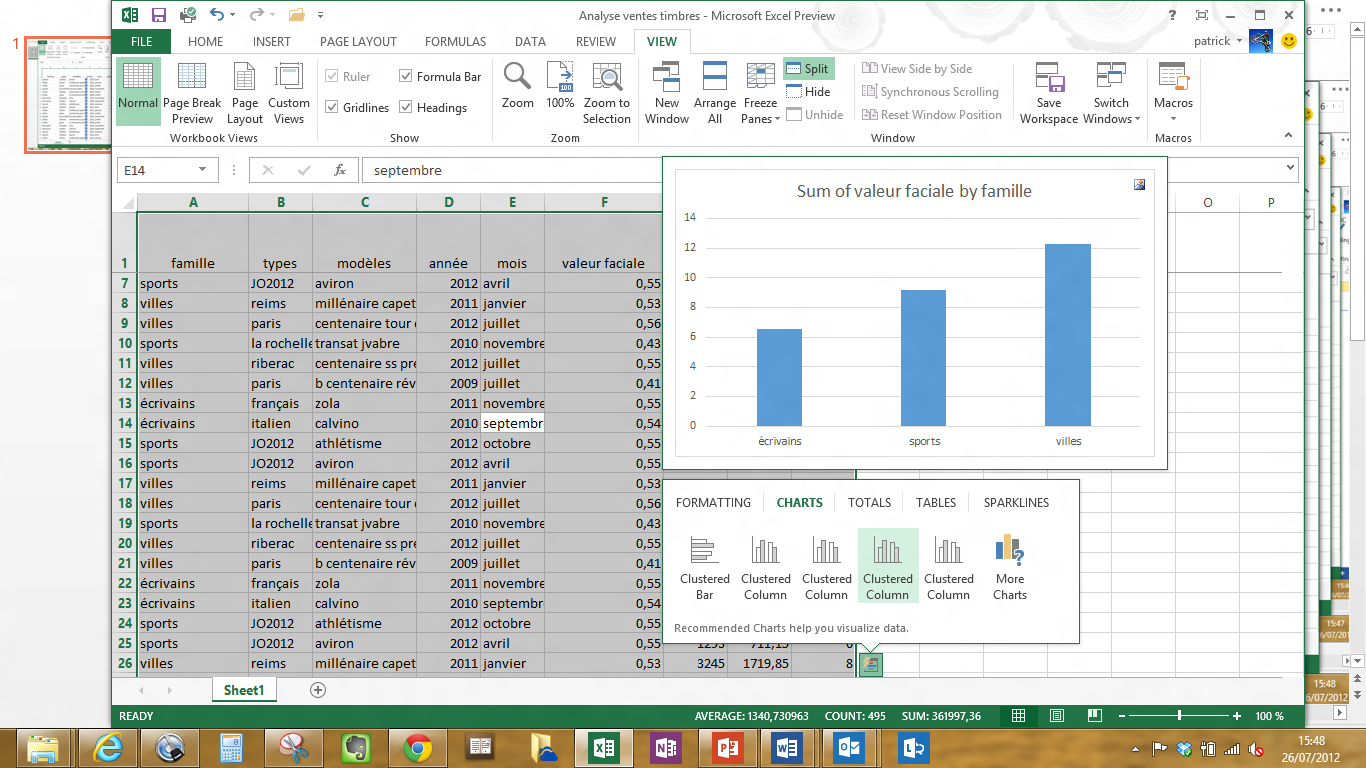
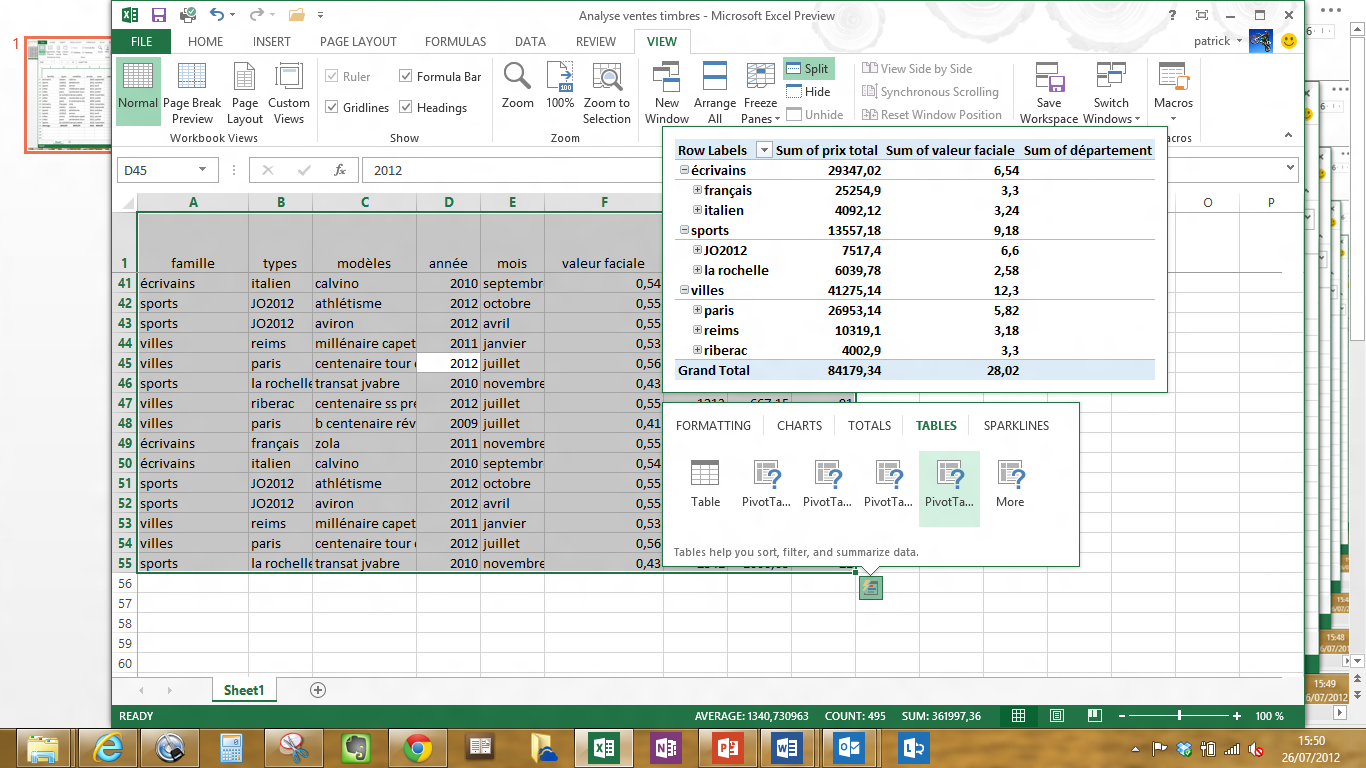
il s’agit d’une nouveauté très intéressante et qui permet de présenter aux utilisateurs en un clic de souris (clic droit sur le tableau de chiffres à analyser), les différentes options qui lui sont proposées (tableaux croisés dynamiques, formatage conditionnel, les graphiques, insertions de sous totaux, graphiques sparklines …). Outre l’aspect synthétique de la présentation des choix possibles, il faut aussi noter la prévisualisation qui est faite, permettant ainsi à l’utilisateur de voir le résultat qu’il obtiendra avant de faire le choix effectif, s’évitant ainsi des Undo/annulation. Cette prévisualisation va même jusqu’à proposer des tableaux croisés dynamiques tout fait aux utilisateurs (qui conservent la liberté de construire les leurs bien entendu), évitant à ceux qui ne sont pas familiers de la chose la gymnastique du cerveau nécessaire ….
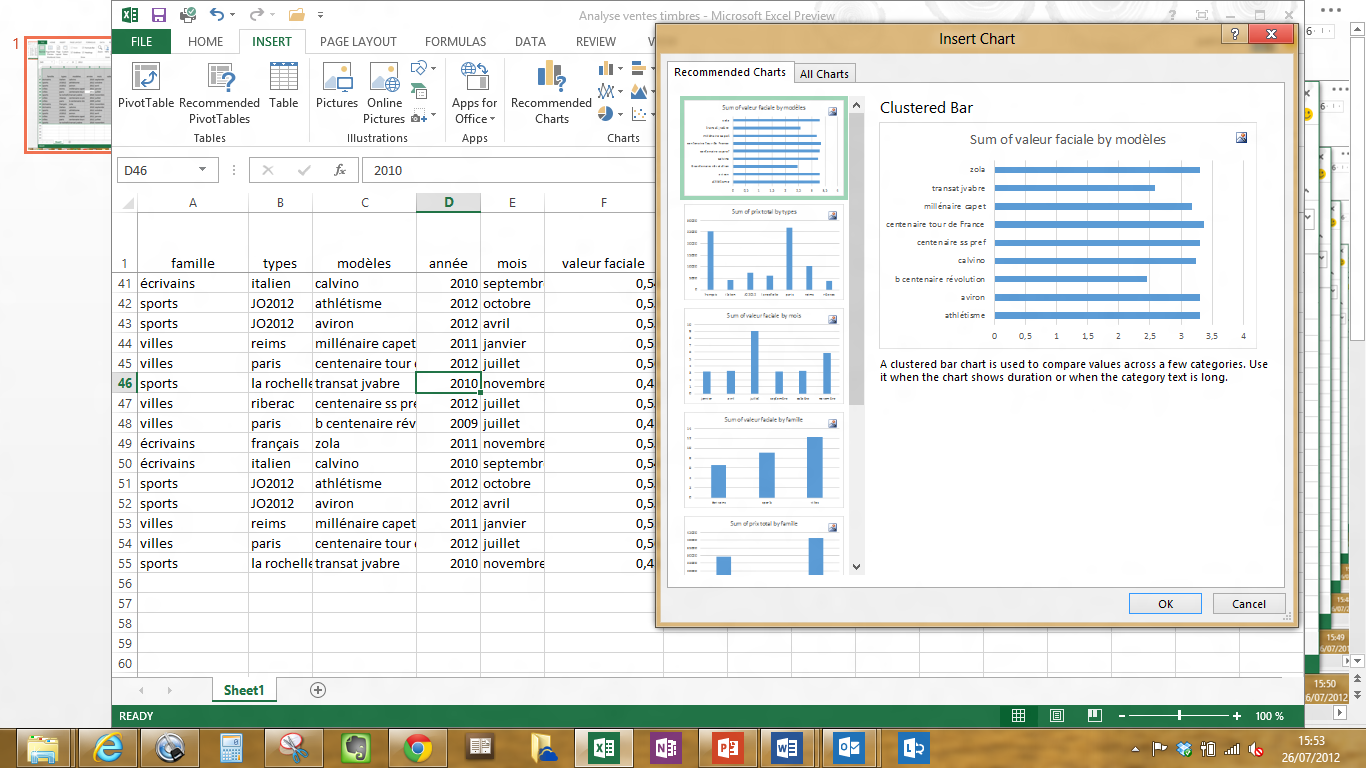
A noter également l’arrivée d’une fonction de « Recommended Charts » qui propose à l’utilisateur un ensemble de graphiques adaptés à la série de chiffres sur laquelle il travaille. Cette proposition ne s’impose pas bien entendu à l’utilisateur qui peut choisir le type de graphiques qui lui convient mieux.
La fonction PowerView
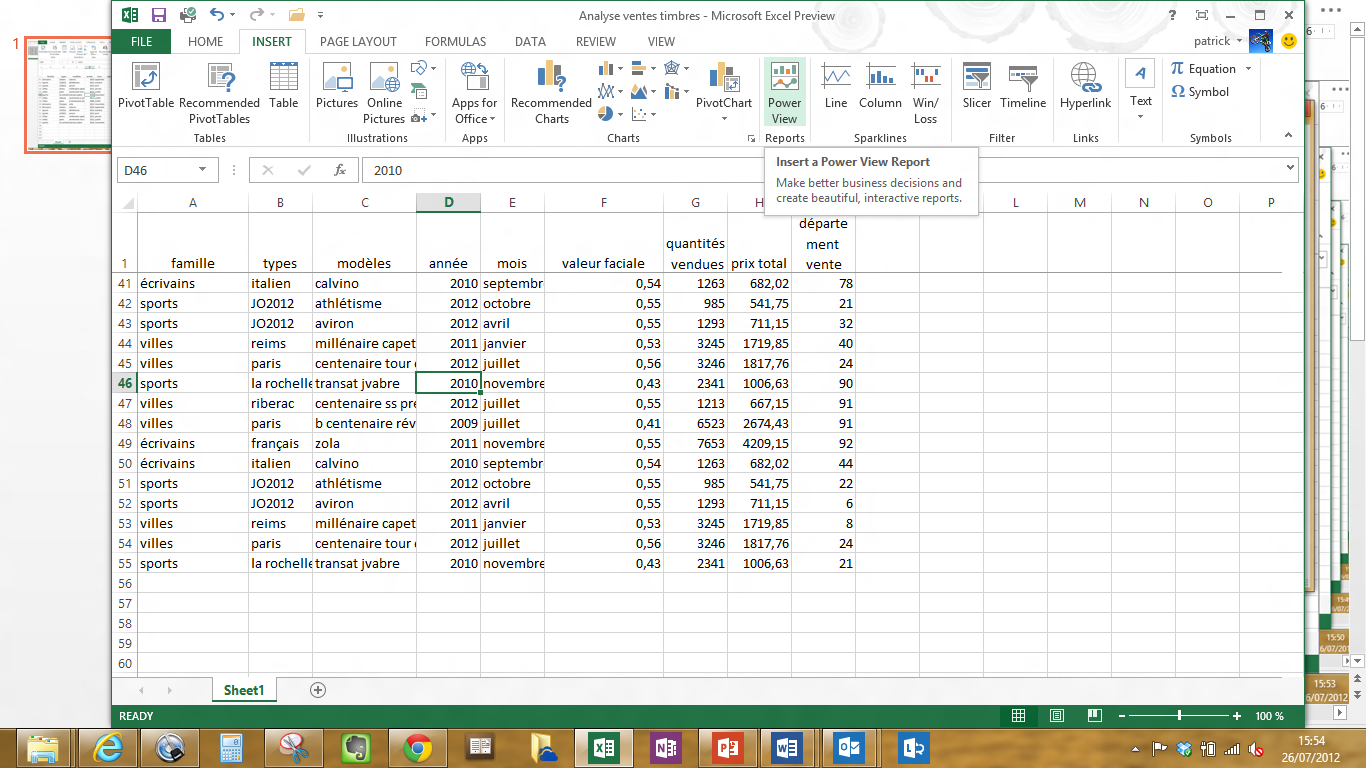
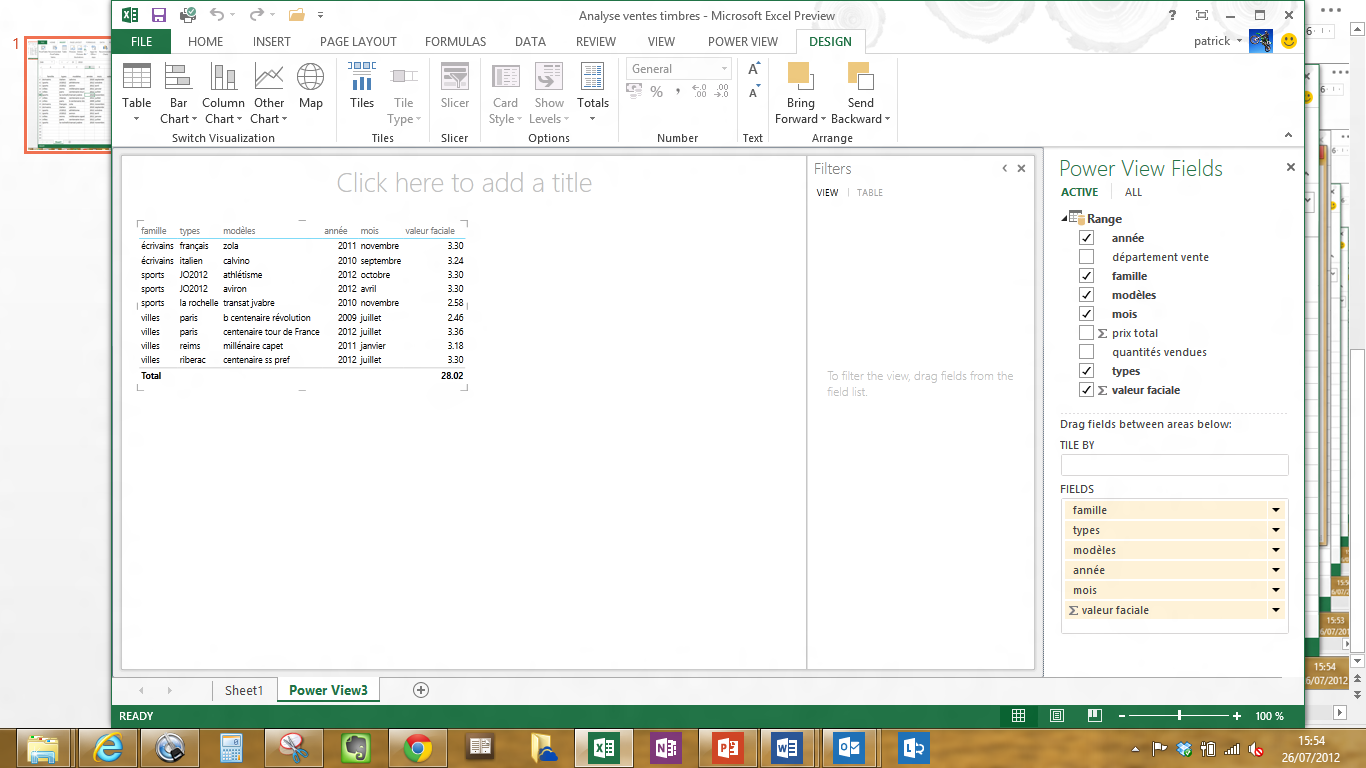
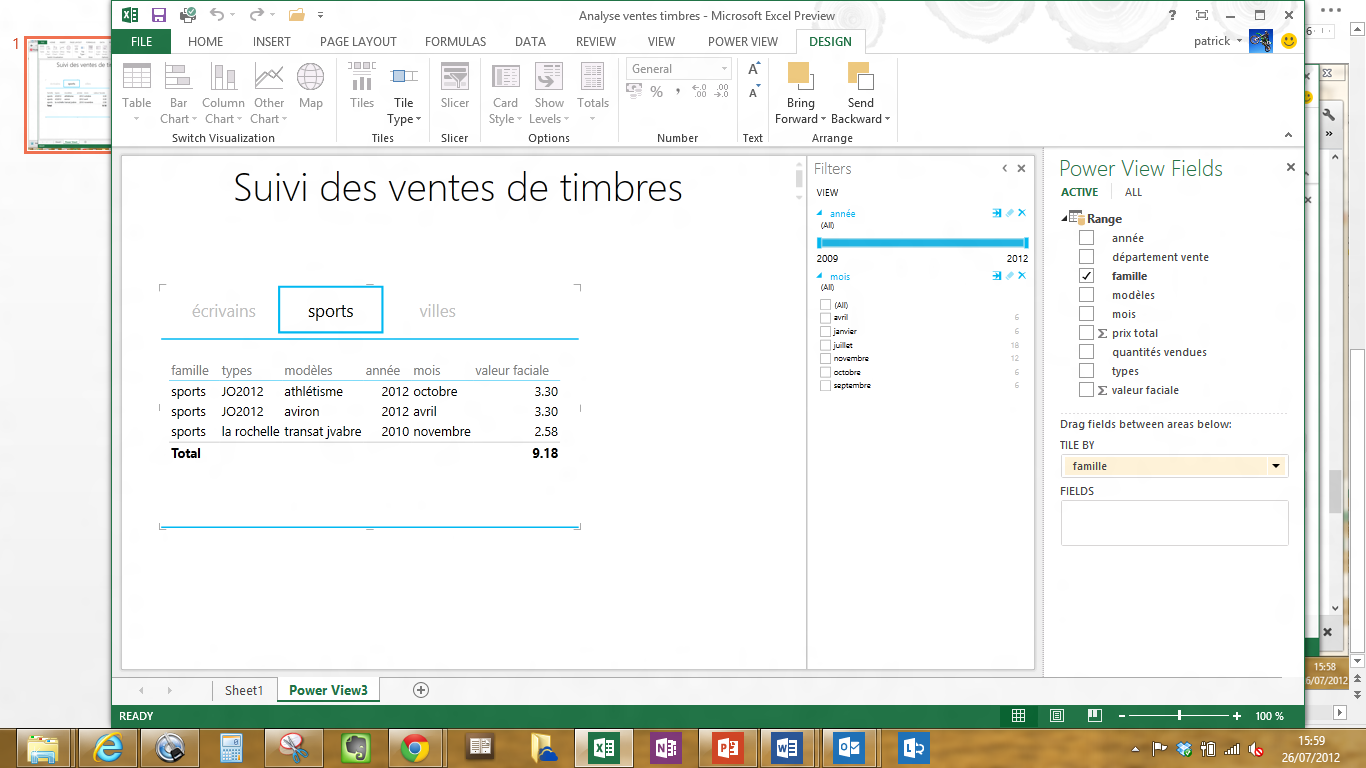
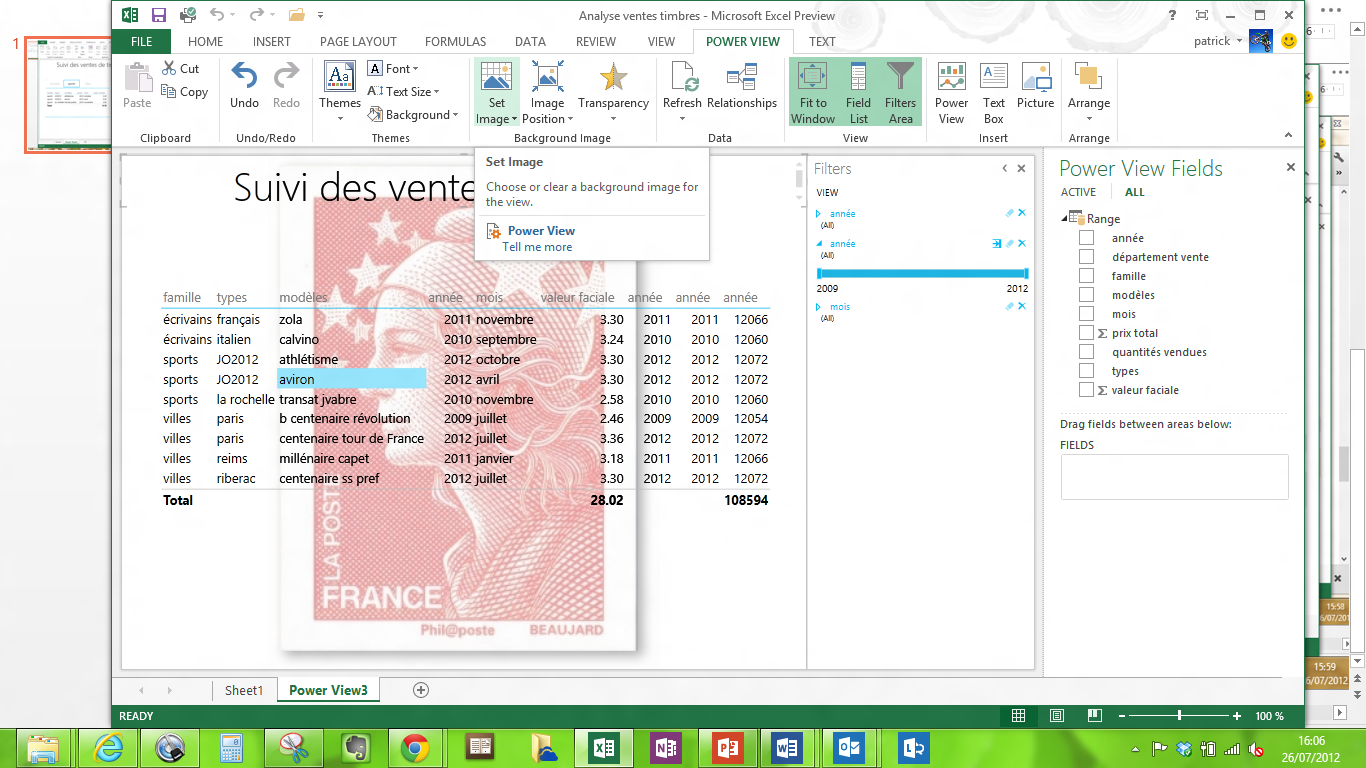
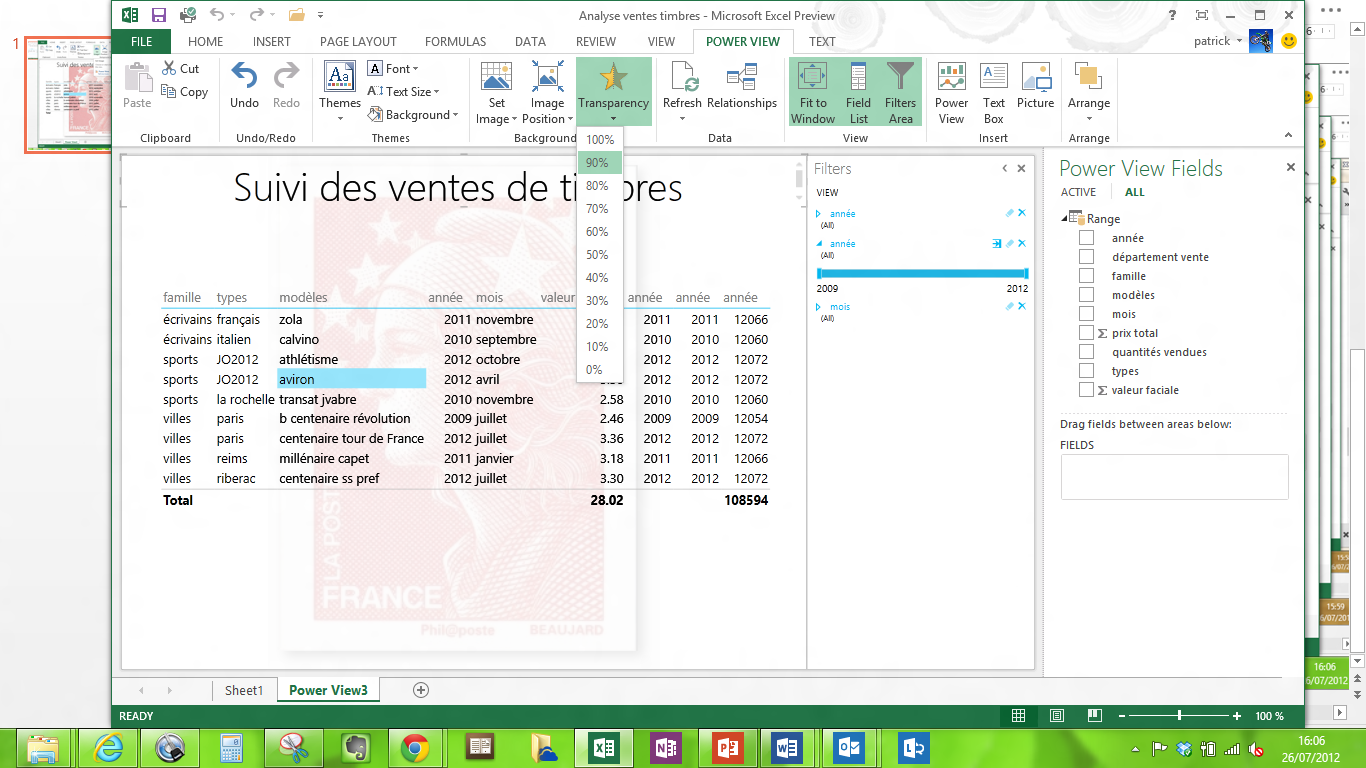
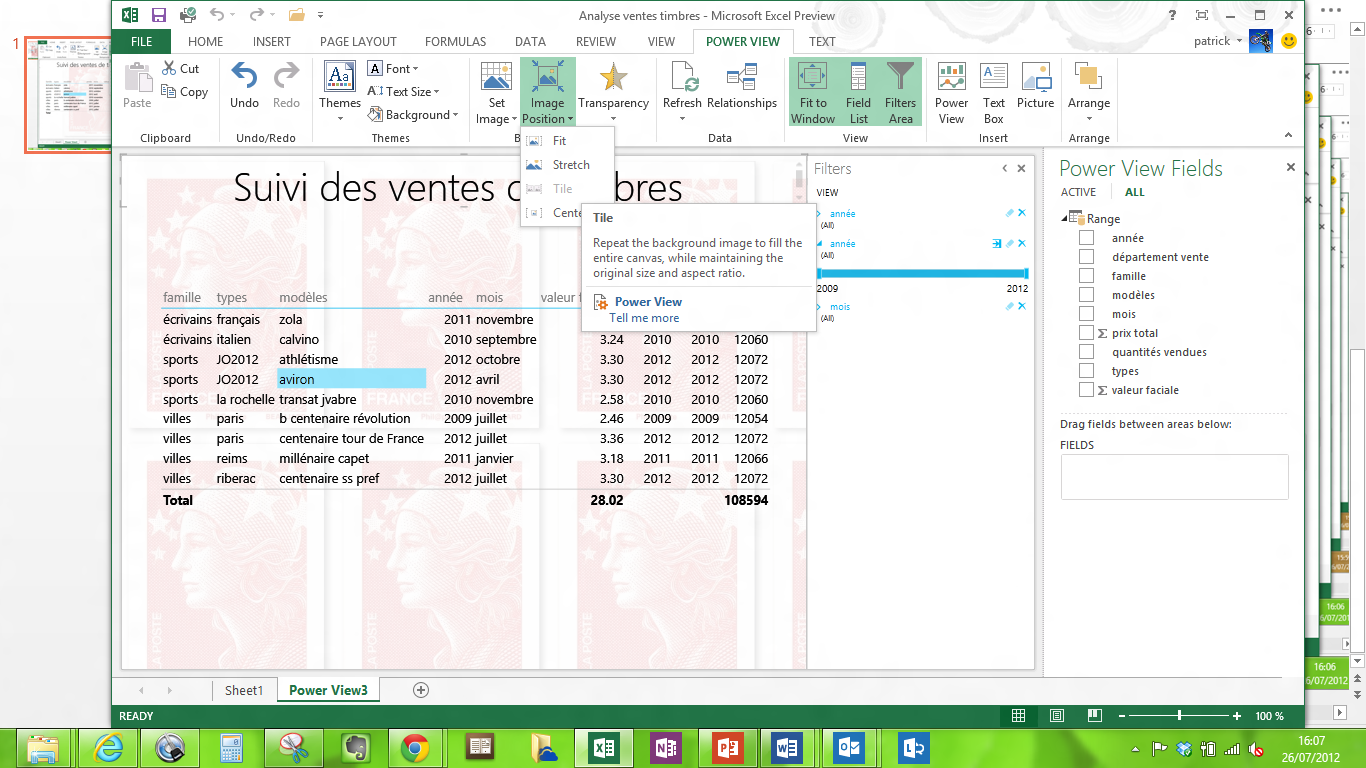
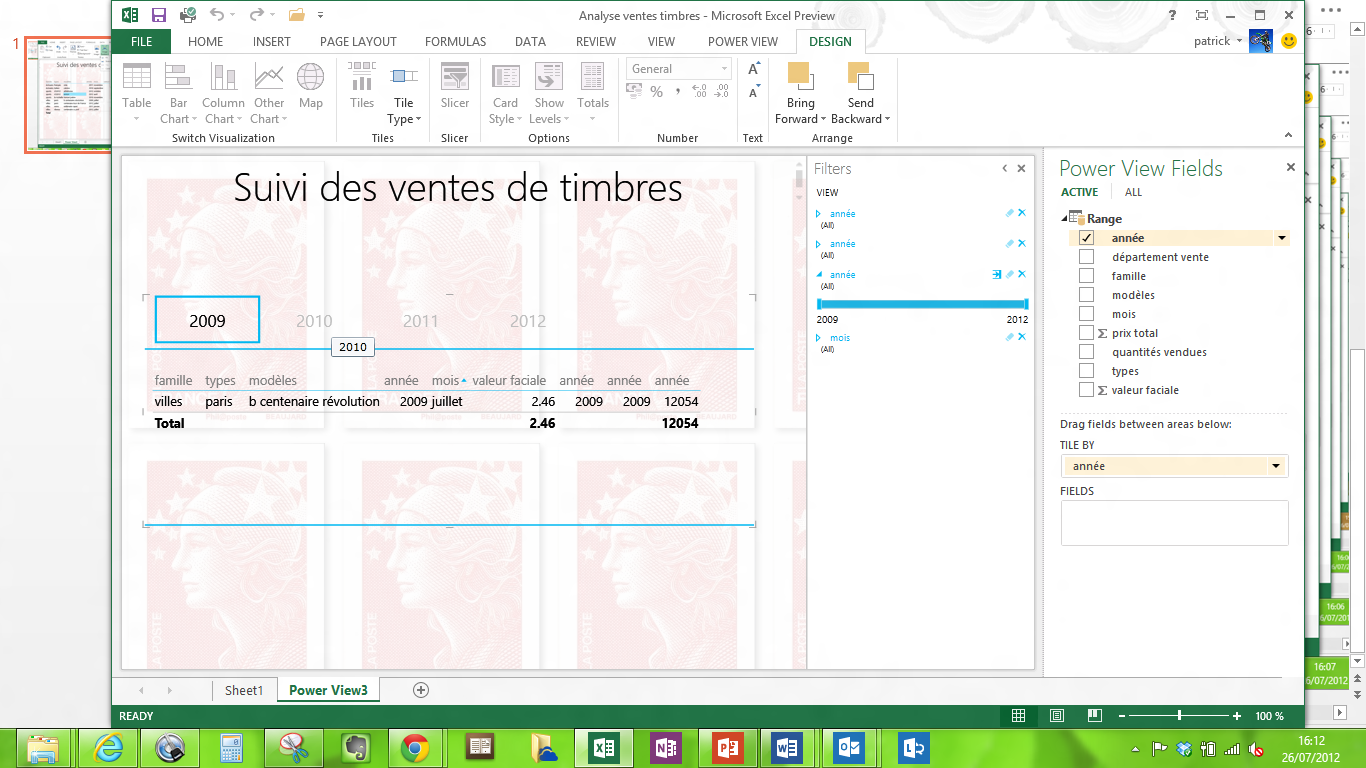
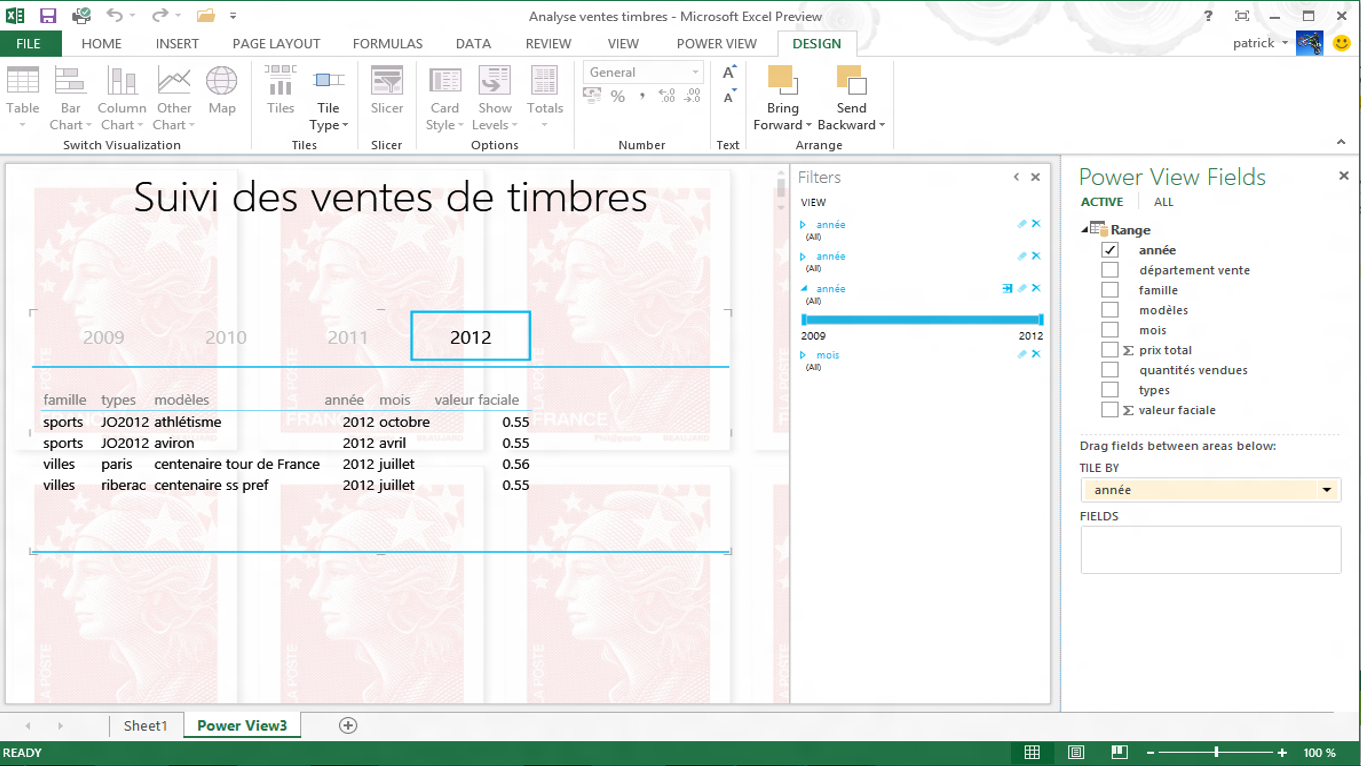
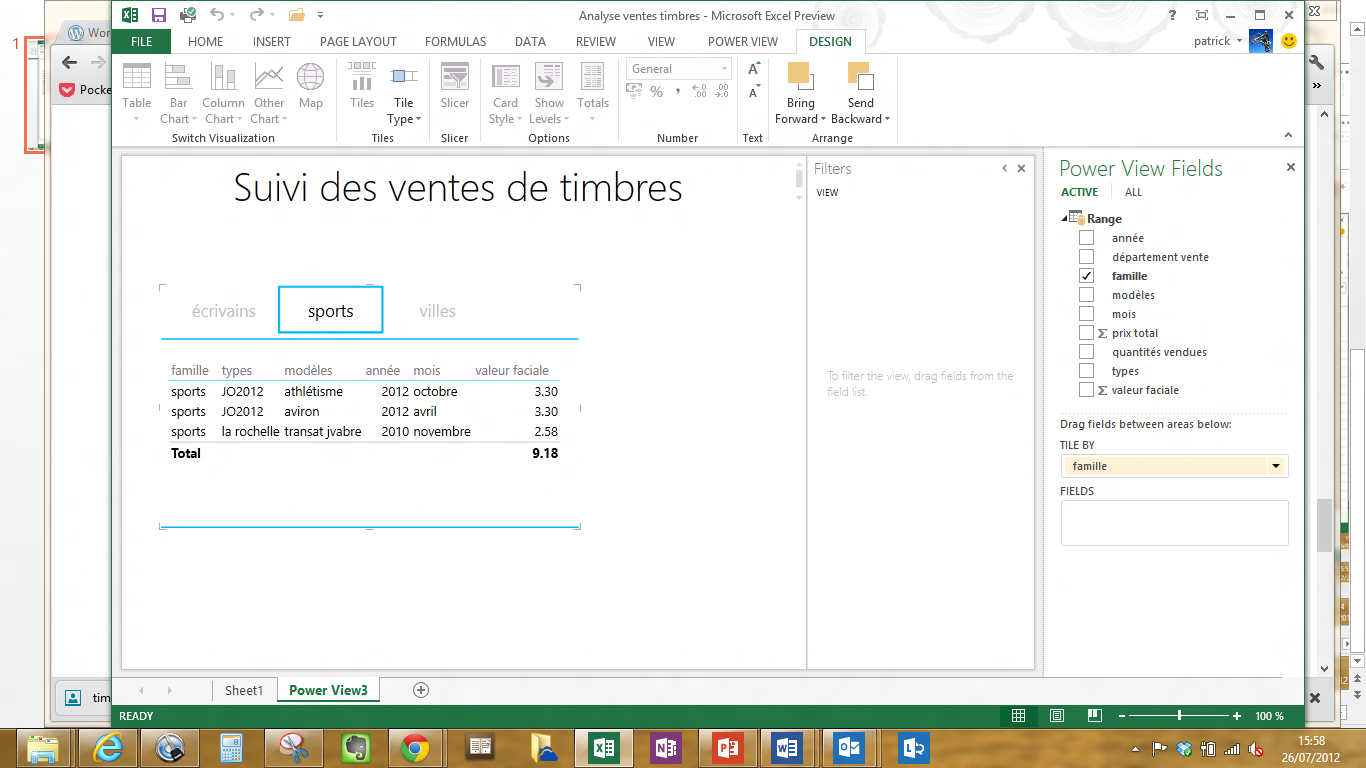
La fonction PowerView permet à l’utilisateur final de construire des rapports dynamiques sur la base de fichiers Excel, tableaux croisés dynamiques, tables PowerPivot … Cette fonction PowerView est un peu aux rapports ce que la fonction PowerPivot (tableau croisé dynamique) est aux tableaux de chiffres. L’utilisateur peut créer des rapports intégrant des tableaux de chiffres, des graphiques, des titres, du texte explicatif, avec une dimension temporelle. Ces rapports sont liés aux données et donc dynamiques.
Là encore, l’accent a été mis par Microsoft sur la simplicité d’usage et l’anticipation du résultat attendu grâce à la prévisualisation.
 Calipia : le blog