PowerPoint Live dans Teams : trois petites retouches pour un grand confort de présentation

Il existe deux catégories de présentateurs dans Teams. Ceux qui partagent leur écran entier, avec en prime leurs notifications Outlook et l’onglet de navigateur qu’ils auraient préféré garder discret, et ceux qui ont découvert PowerPoint Live 🙂 et avant lui la même fonction dans Skype Entreprise ! Microsoft vient d’annoncer une série d’améliorations pour cette seconde catégorie, et même si aucune ne relève de la révolution, elles méritent qu’on s’y arrête.
Rappel : ce qu’est PowerPoint Live
Pour mémoire, PowerPoint Live permet de diffuser une présentation directement dans une réunion Teams, sans passer par le partage du bureau ou d’une fenêtre PowerPoint. Le présentateur dispose d’une vue unifiée regroupant ses diapositives, ses notes et les contrôles de la réunion. Côté auditoire, l’intérêt est réel : les participants peuvent cliquer sur les liens hypertextes présents dans les diapositives et, si l’organisateur l’autorise, parcourir la présentation à leur propre rythme. Sur le plan technique, la différence est notable puisque l’on transmet le contenu du fichier plutôt qu’un flux vidéo de l’écran, ce qui améliore la netteté et réduit la consommation de bande passante. Un argument que les équipes réseau apprécient généralement plus que les commerciaux pressés.
Trois nouveautés au programme
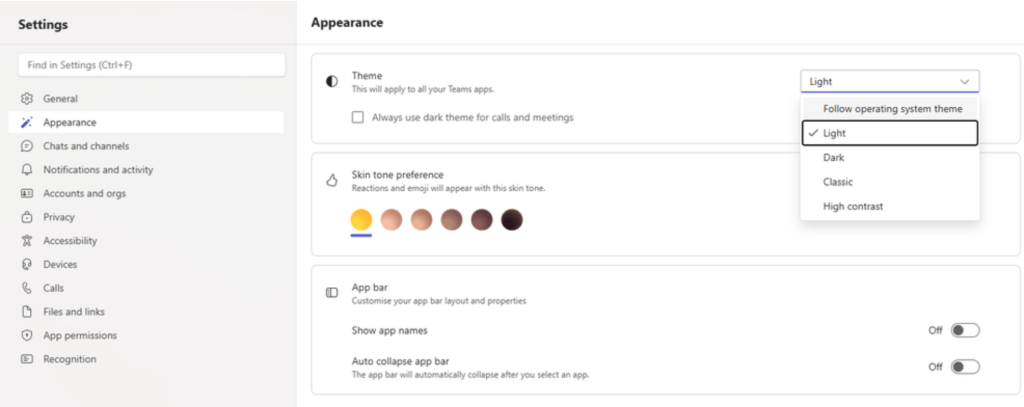
La première amélioration concerne l’apparence. PowerPoint Live prend désormais en charge les modes clair, sombre et contraste élevé. Le réglage se fait depuis le menu à trois points situé à côté de la photo de profil, puis Paramètres et Apparence. L’objectif affiché est double : s’adapter aux conditions d’éclairage du présentateur et répondre aux besoins d’accessibilité. Précisons que ce thème s’applique à l’interface de présentation et non au contenu des diapositives elles mêmes. Votre charte graphique corporate aux couleurs pastel restera donc intacte, pour le meilleur comme pour le pire.
La deuxième nouveauté porte sur la navigation. Les flèches Haut et Bas, ainsi que les touches Page précédente et Page suivante, permettent maintenant de passer d’une diapositive à l’autre. Le comportement est activé par défaut, et aucun réglage ne semble permettre de le désactiver. Bonne nouvelle pour les adeptes des télécommandes de présentation : les modèles qui émettent ces commandes clavier, ce qui est le cas de la grande majorité des pointeurs du marché, fonctionnent désormais avec PowerPoint Live. On s’étonnera tout de même qu’une fonction aussi élémentaire arrive seulement maintenant, alors que PowerPoint gère ces touches depuis l’époque où les présentations se faisaient encore sur rétroprojecteur.
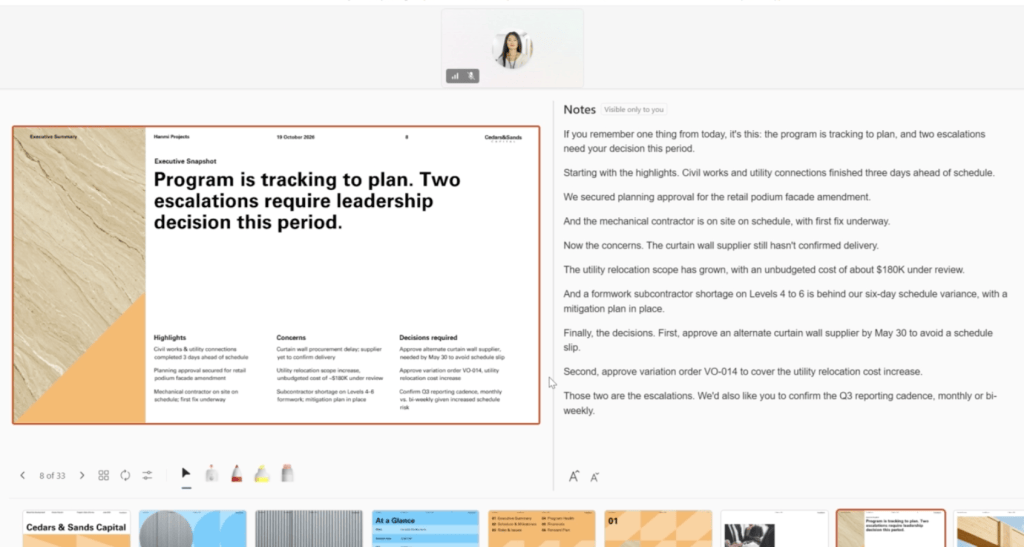
Troisième et dernière évolution, le volet des notes devient redimensionnable. En survolant la séparation entre la diapositive et les notes, le curseur de redimensionnement apparaît et permet d’ajuster l’espace consacré à chaque zone. Les présentateurs qui rédigent des notes fleuves, et il y en a, pourront enfin les lire sans faire défiler le texte à chaque diapositive.
Un déploiement progressif
Microsoft indique que ces fonctions sont en cours de déploiement par vagues. Il est donc probable qu’une partie de vos utilisateurs en disposent déjà alors que d’autres devront patienter. Pour remonter un problème ou un commentaire, il suffit d’utiliser le menu à trois points en haut à droite de l’interface de réunion, puis l’option Signaler un problème.
Notre analyse
Soyons honnêtes : rien de tout cela ne bouleversera la stratégie de collaboration de votre organisation. Il s’agit de corrections d’ergonomie qui auraient dû figurer dans le produit dès sa disponibilité générale. Le mode sombre est devenu un standard de fait dans la quasi totalité des applications, et la navigation au clavier relève de l’évidence pour un outil de présentation.
Pour autant, deux points méritent notre attention :
Le premier est l’accessibilité. L’ajout d’un mode contraste élevé n’est pas un simple gadget. Avec l’entrée en application de l’European Accessibility Act depuis juin 2025 et les obligations du RGAA pour les acteurs publics, la capacité des outils collaboratifs à s’adapter aux utilisateurs malvoyants devient un critère concret, y compris pour les présentateurs internes. C’est un argument de plus pour faire de PowerPoint Live la méthode de présentation recommandée dans vos guides d’usage Teams.
Le second concerne l’absence de contrôle. La navigation clavier est activée par défaut sans option de désactivation, et rien n’indique dans l’annonce que les administrateurs disposent d’un levier pour piloter ces nouveautés. Dans la plupart des cas cela ne posera aucun problème, mais un présentateur qui appuie machinalement sur une flèche en croyant avoir le focus sur la conversation de réunion risque de faire avancer sa présentation à son insu. Rien de dramatique, mais un point à mentionner dans vos formations.
Côté recommandations, nous conseillons de vérifier le bon fonctionnement des télécommandes de présentation utilisées dans vos salles de réunion et par vos commerciaux, de mettre à jour la documentation interne de Teams pour intégrer ces nouveautés, et de profiter de l’occasion pour promouvoir PowerPoint Live auprès des utilisateurs qui continuent de partager leur écran entier. Ce dernier point relève d’ailleurs autant de la sécurité que du confort : moins d’écrans partagés, c’est moins de fuites accidentelles de messages, de fichiers ou de tableaux de bord confidentiels en pleine réunion.
En résumé, Microsoft ne réinvente pas la présentation en ligne, mais rend PowerPoint Live un peu plus agréable à utiliser. Et quand on sait le nombre d’heures que nos organisations passent à regarder des diapositives dans Teams, chaque petite amélioration de confort finit par compter.

