Accèder à sa boite mail avec OWA en mode offline
OWA (Outlook Web Access) est le client léger d’Outlook, avec un accès via un navigateur internet (IE, Safari, Firefox, Chrome). L’accès OWA existe chez Microsoft depuis de très nombreuses années, et au fur et à mesure des années, OWA s’est bonifié, au point d’offrir un accès très similaire à celui qu’on obtient avec le client Outlook. Ce dernier offre toutefois un avantage sur OWA, celui du stockage en local, et de l’accès en mode déconnecté à ses dossiers.
Pour autant, OWA a évolué aussi sur ce point de l’accès en mode déconnecté, grâce à HTML 5 et ce depuis un navigateur IE10. Voici en 3 étapes et autant de copies d’écran la démarche à suivre pour activer ce mode hors connexion (cliquez sur les images pour les agrandir).
1. Pour activer l’accès en mode déconnecté, il faut tout d’abord ouvrir le panneau des paramètres une fois connecté à sa boite OWA (figure 1), et choisir « Paramètres hors connexion ».
2. Ensuite, choisir l’onglet Configurer et cocher la case « Activer l’accès hors connexion » (figure 2)
3. Puis ouvrir, toujours dans les paramètres hors connexion, l’onglet « Dossiers en mode hors connexion » (figure 3) pour choisir quels seront les dossiers à synchroniser (5 au maximum, par défaut, l’inbox et les brouillons sont synchronisés).
Et c’est fini 🙂
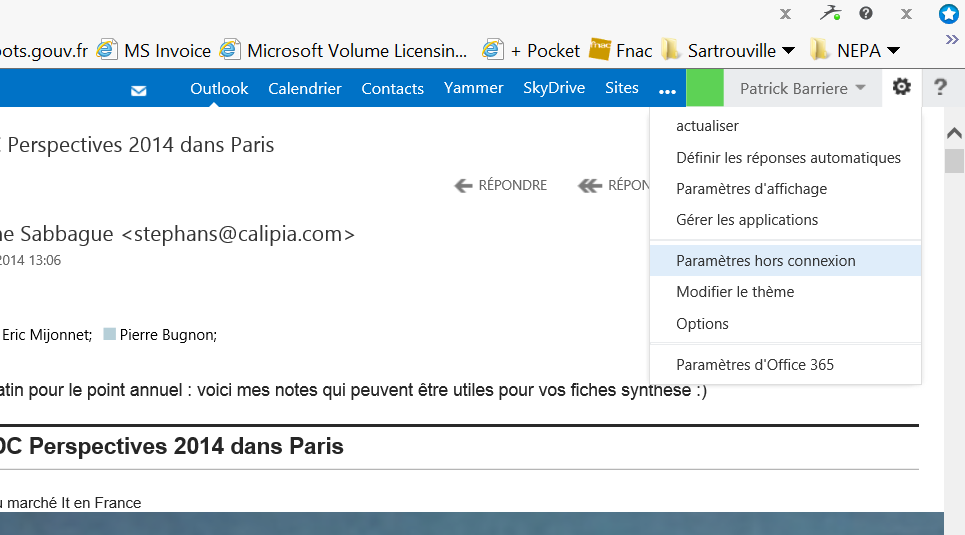
Figure 1 : ouvrir les paramètres hors connexion
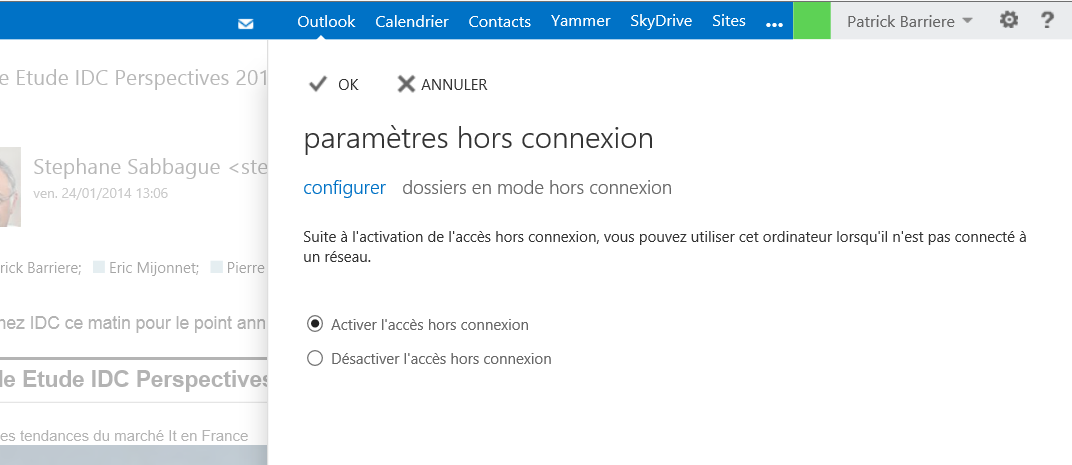
Figure 2 : activer l’accès hors connexion
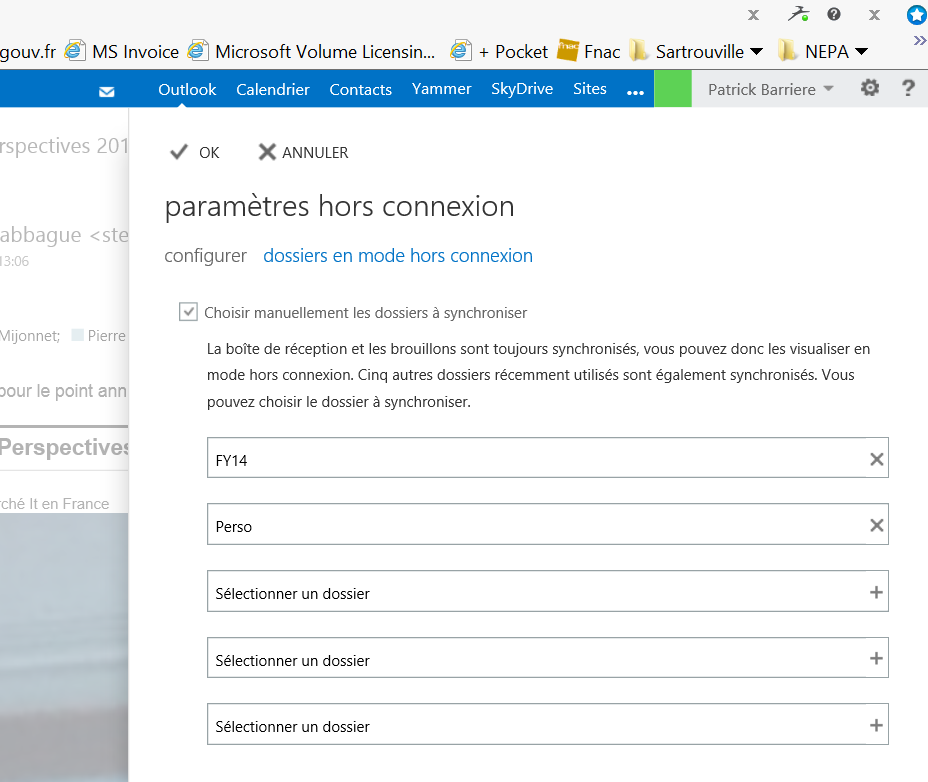
Figure 3 : choisir les dossiers à synchroniser en mode déconnecté

